
Obsluha živého vysílání
Studio pro živé vysílání je přístupné pouze z obchodnického účtu (Menu - Můj účet - Obchodník - Vysílání). Musíte mít status obchodník stánku, a mít od správce stánku povoleno vysílání. Ve studiu se může nacházet vždy pouze jedna osoba.

DŮLEŽITÉ – nevysílejte a nesledujte se zároveň - Jelikož živý přenos na vašem stánku bude mít mírnou prodlevu (20–30 s), nedoporučujeme při vysílání zároveň sledovat přenos. Může být matoucí, způsobit zpětnou vazbu, nebo přetížit internet. Chcete-li jistotu, že vysílání běží v pořádku, poproste kolegu, aby vysílání kontroloval jinde a na jiném připojení (například na mobilních datech) a dal vám případně zprávu např. prostřednictvím WhatsApp. Nikdy se neptejte diváků, zda vás dobře vidí a slyší!! Může jich být více než 1000, pokud každý v dobré víře napíše zpětnou vazbu, zahltí vám frontu dotazů
DŮLEŽITÉ – Při pobytu ve studiu se vždy řiďte zlatým pravidlem profesionálů, tj. mluvit tak, jako by už se na vás už lidé dívali (pozor např. na vulgarismy, kdyby něco nefungovalo :) Vysíláte-li z notebooku, zapojte adaptér, aby se v průběhu vysílání nevybil.
DŮLEŽITÉ – Vysílání závisí na zařízení, operačním systému, internetu, firewallech atp. Je proto nutné všechny funkce vyzkoušet na generálce předem a to na stejném PC a na stejném místě, kde proběhne ostré vysílání.
Náš tip – Používejte prohlížeč Chrome
Stejně jako pro video hovory, i pro živé vysílání doporučujeme používat prohlížeč Chrome, na kterém systém běží optimálně. Na ostatních prohlížečích nemusí některé funkce fungovat správně.
Náš tip – Pojistěte se použitím dvou internetů
Dopřejte si pojistku pro případ, kdyby vám vypadl internet. Sežeňte si náhradní přenosnou wi-fi nebo nastavte hotspot na mobilním telefonu vašeho kolegy (mobil ať je připojen k internetu přes "mobilní data"). V PC vyhledejte jeho wi-fi a zaškrtněte u ní "připojovat automaticky". Pokud vám nyní při vysílání vypadne hlavní připojení, počítač se automaticky přepne na náhradní připojení (hotspot). Vysílání se nepřeruší a poběží plynule dál, pouze jinou cestou.
Správný průběh živého vysílání:
- 30 minut před začátkem vysílání již lze vstoupit do studia (tlač. "Můj účet" vpravo nahoře → Obchodník → Vysílání → Vstoupit do studia) a spusťte test vysílání pomocí tlačítka ZKOUŠKA (pozn. pokud je tlačítko šedivé, nelze jej již z bezpečnostních důvodů využít)
- 5-10 minut před začátkem přednášky spusťte režim bez zvuku pomocí tlačítka ÚVOD BEZ ZVUKU. Diváci už uvidí obraz překrytý informací, že přednáška brzy začne. Zvuk ven nejde, můžete se s kolegy bavit (raději však pouze slušně a formálně)
UPOZORNĚNÍ Pokud by se do této chvíle nepovedlo vysílání nastartovat a nepodařilo se opustit stav VYPNUTO, použijte tlačítko NOUZOVÝ RESET a vše odsouhlaste. Jakmile studio znovu naběhne klikněte na ÚVOD BEZ ZVUKU a nebo dle času již rovnou ŽIVÉ VYSÍLÁNÍ. Funkci NOUZOVÝ RESET lze stejným z působem použít i v průběhu vysílání, pokud by připojení spadlo a nešlo znovu nahodit. Pokud se spojení nepovede ani v tuto chvíli, zavolejte nám. - Přibližně v čas oficiálního začátku vaší přednášky klikněte na tlačítko ŽIVÉ VYSÍLÁNÍ. Zapne se mikrofon (tedy přenos zvuku do lidí) a můžete začít přednášet.
- Na konci přednášky se rozlučte "víckrát" (např.: rozloučit se, pak ještě doplnit informaci, co si lidé mohou postahovat na stánku atp. a pak se rozloučit ještě jednou definitivně), a pak po cca 5 sekundách ukončete vysílání tlačítkem VYPNUTO. Je to kvůli zpožděním ve vysílání, aby se některým divákům přenos neustřihl bez rozloučení. Ze studia poté odejděte pomocí tlačítka Opustit studio.
Práce se studiem živého vysílání:
Po vstupu do studia se zapne kamera. Obraz se ale zatím nikam nevysílá, dokud nekliknete na jedno z tlačítek pro vysílání. Chcete-li jinou kameru a nejde jí vybrat ve výběru, klikněte pod oknem s vaším obrazem na "zvětšit okno na výšku", zvolte kameru a pak okno stejným způsobem zase zmenšete. Tlačítko "náhled" můžete využít v případě sdílení plochy, když chcete, aby zavazející okénko odjelo pryč.
Úvod bez zvuku vs. Živé vysílání
Během úvodu bez zvuku nelze zapnout mikrofon nebo vypnout kameru. Během živého vysílání pak nejde vypnout ani mikrofon, ani kamera. Je to z bezpečnostních důvodů, aby nedošlo k vypnutí kamery či mikrofonu omylem.
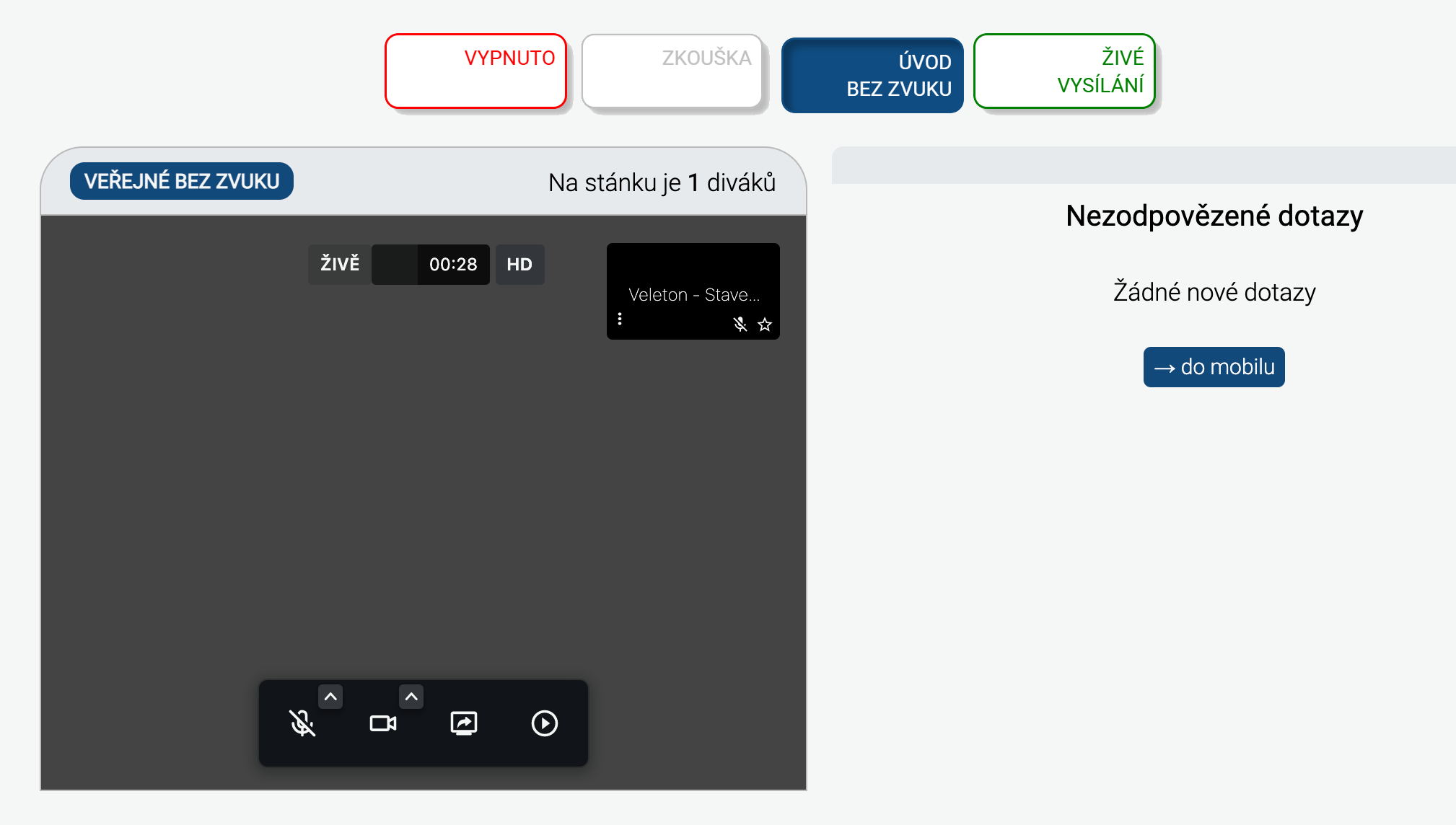
V rámci živého vysílání můžete spustit video z Youtube a sdílet obrazovku. Nikdy to však nedělejte, pokud jste si to bezpečně nevyzkoušeli při generálce.
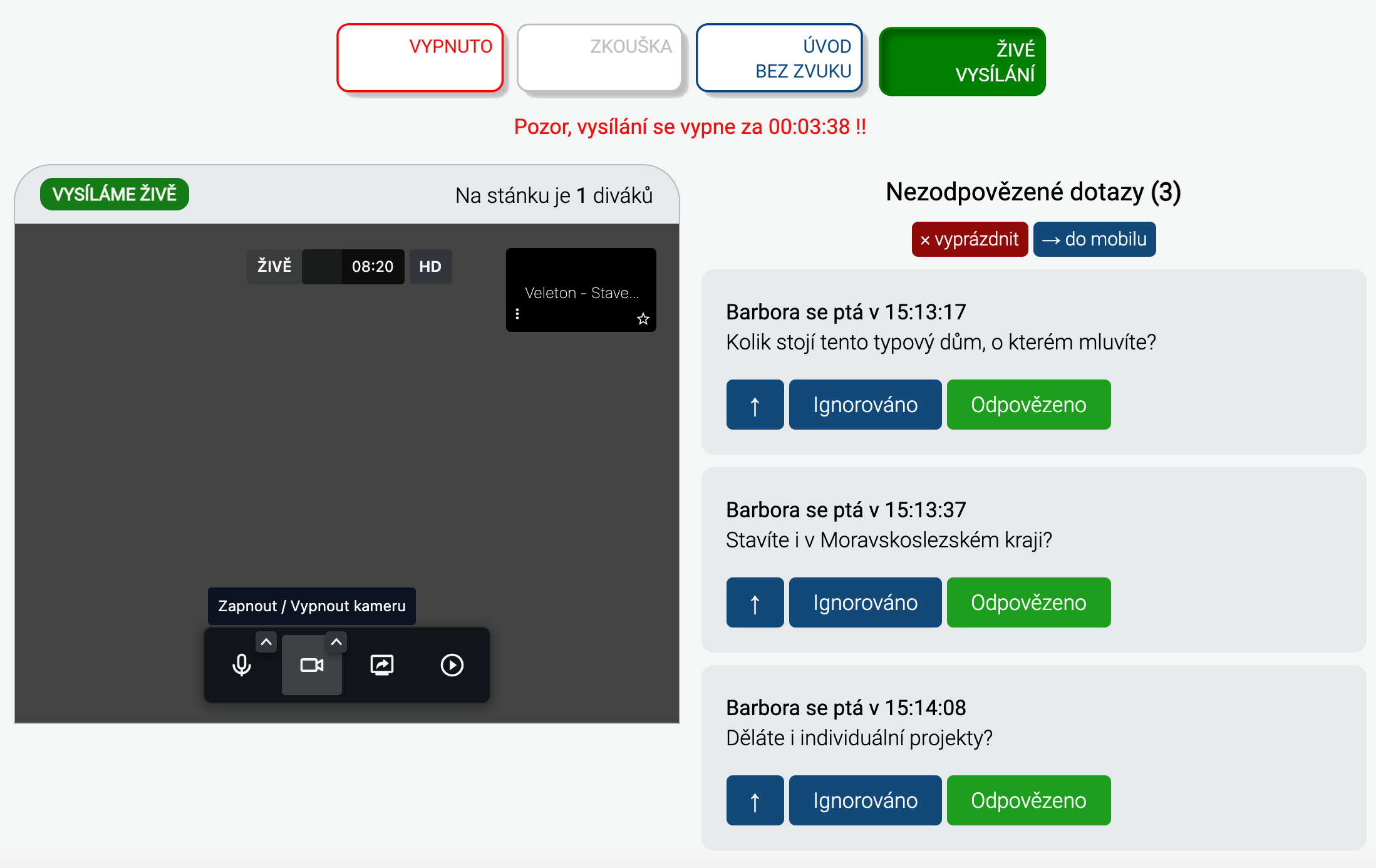
Pomocí tlačítka → do mobilu můžete dotazy zobrazit na dalším zařízení (mobilu, tabletu, atp.). Kliknutím na tlačítko se zobrazí adresa a QR kód. Sejmutím QR nebo přepisem adresy si můžete vy nebo kolega otevřít duplikát dotazů na svém zařízení. Seznam dotazů se pak na všech zařízeních vzájemně synchronizuje. Dotazy v mobilu jsou mimořádně užitečná funkce pokud používáte externí kameru a nesledujete celou dobu monitor nebo je dál od vás. Můžete dotazy z mobilu číst v gauči. Může je kolega na svém mobilu třídit (Ignorovat nechtěné) a topovat ty, které máte odpovědět. .Náš tip – Zrcadlení dotazů v mobilu
Youtube video:
Po najetí kurzoru na obrazovku studia se dole zobrazí lišta (případně klikněte a zobrazí se). Vpravo je tlačítko pro sdílení Youtube videa. Kliknutím na něj se zobrazí pole pro vložení url adresy YouTube videa. Video je možné přehrávat maximálně 10 minut v kuse, poté se jeho přehrávání může přerušit. Doporučujeme video nechat běžet plynule a nepřerušovat během vaší řeči, kvůli prodlevě mohou návštěvníci vidět jiný záběr videa než vy ve studiu.
Sdílení obrazovky:
Vedle tlačítka pro sdílení videa se nachází tlačítko pro sdílení obrazovky. Pokud používáte Chrome, který doporučujeme, můžete sdílet celou obrazovku, vybrané okno nebo záložku prohlížeče.
POZOR! Pokud máte Chrome na počítači Apple, můžete sdílet pouze záložku prohlížeče. Ostatní prohlížeče na Applu sdílení obrazovky nemusí fungovat - nutno vyzkoušet předem.
Náš tip – vyzývejte diváky k dotazům a videohovorům
V průběhu vysílání opakovaně připomínejte vašim divákům, aby pomocí tlačítka dole v obraze psali dotazy do živého vysílání.
Textové dotazy diváků
Dotazy diváků se zobrazují vpravo vedle obrazovky studia. Můžete si je také zrcadlit do mobilu (doporučujeme). Řadí se od nejstaršího a zobrazuje se jich jen 10. Chcete-li načíst další, stačí zobrazené dotazy odkliknout buď Ignorovat nebo Odpověděl jsem
- Tlačítko se šipkou nahoru dotaz topuje, tedy navrhne k odpovědi.
- Tlačítko Ignorovat dotaz skryje. Použiijte na vše, na co teď nechcete odpovídat.
- Tlačítko Odpověděl jsem dotaz také skryje, ale v reportu budete mít informaci, že jste jej odpověděli.
Všechny dotazy budou archivované u správce vašeho stánku. O žádný nepřijdete. Kliknutím na výše uvedená tlačítka se pouze dočasně skryje ve studiu, aby se mohly načíst další dotazy. Ve studiu zůstávají dotazy viditelné ještě 1 hodinu po ukončení vysílání, poté se skryjí všechny.
Soutěž a losování výherce
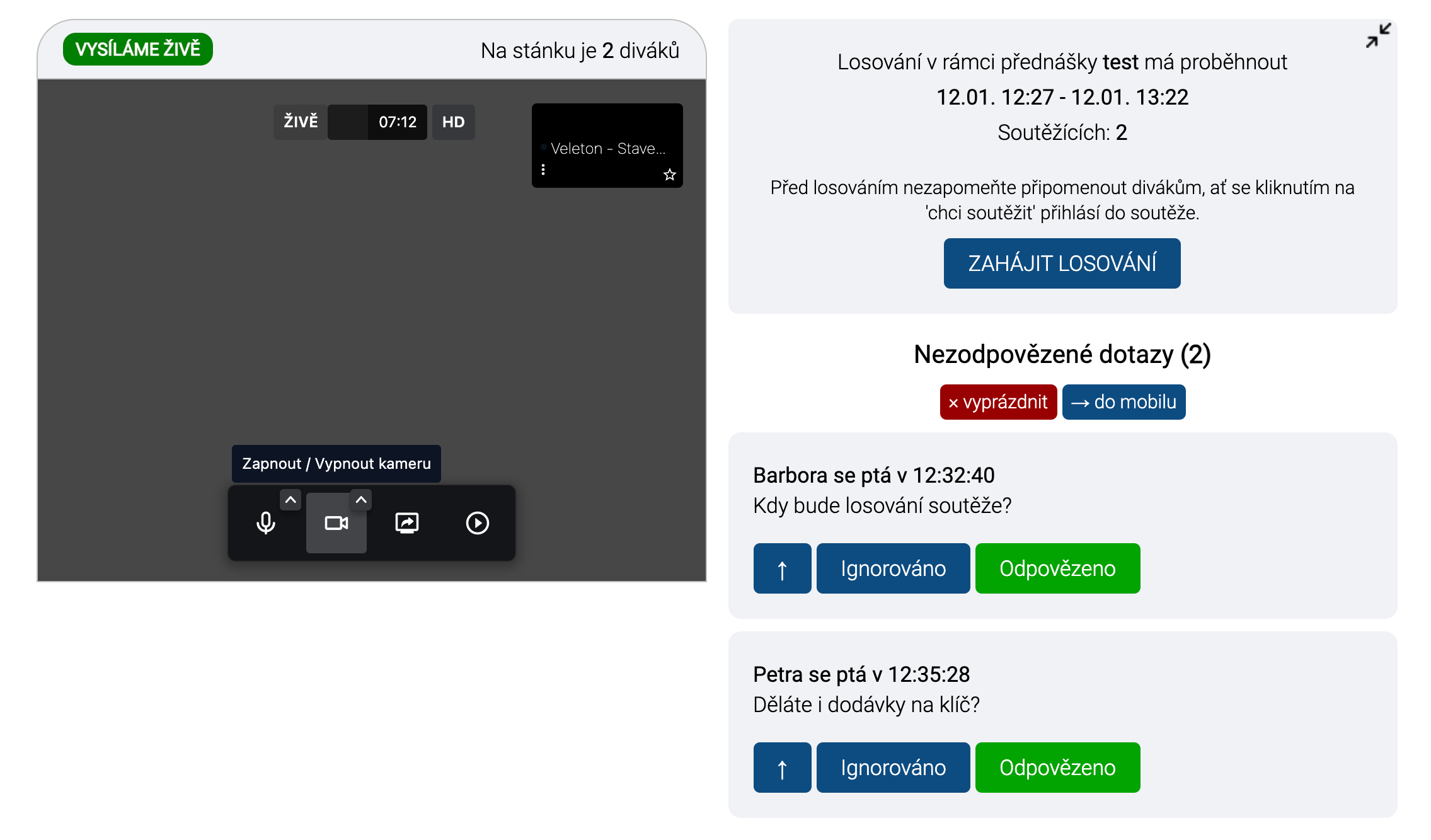
V případě, že se jedná o soutěžní přednášku, zobrazí se vpravo vedle obrazovky studia pole losování. Uvidíte také informaci, kolik je přihlášených soutěžících.
Náš tip – vyzvěte diváky k přihlášení do soutěže
Připomínejte průběžně divákům, aby se nezapomněli na soutěž přihlásit pomocí tlačítka Chci soutěžit, které najdou v obrazovce vysílání vedle tlačítka pro poslání dotazu.
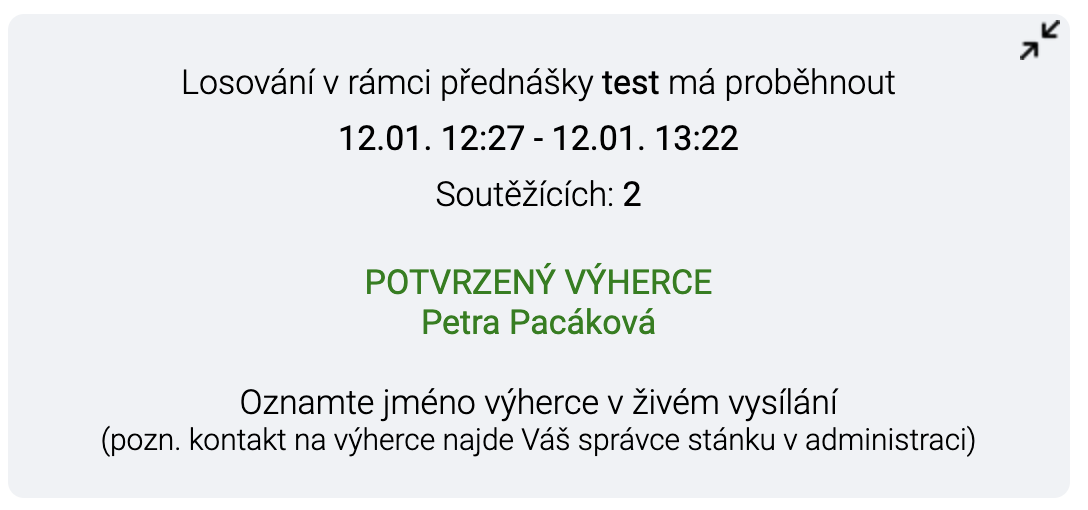
Losování zahájíte kliknutím na tlačítko Zahájit losování. V poli se zobrazí jméno výherce, který má nyní 1 minutu na potvrzení výhry. Řekněte jméno výherce a že čekáme na jeho potvrzení. Pokud výhru do uplynutí 1 minuty nepotvrdí, řekněte, že nepotvrdil a losujte znovu (tlač. Opakovat losování). Pokud vylosovaný divák potvrdí, zobrazí se zeleně jméno výherce. Přečtěte celé jméno výherce, aby i ostatní diváci věděli, že losování proběhlo transparentně. Kontakt na výherce od nás dostanete posléze.
Závěrem - technické informace k živému vysílání
Systém je odladěn pro laického uživatele. Zapojení vlastních technologií do vysílání přináší spíše komplikace. Je potřeba dát si pozor na následující:
-
Pozor na bluetooth mikrofony a mikrofony s krátkým dosahem, mohou se při vzdálení od PC začít odpojovat. Jako bezdrátové mikrofony volte pouze ty s dostatečným dosahem, ideálně aby se do PC připojili pomocí konektoru.
-
Zajištění kvalitního a stabilního internetového připojení, počas vysílání odpojit ostatní účastníky. Ideální je připojení k internetu kabelem.
-
Na straně vysílajícího je systém řešen technologií JITSI a je nastavený na integrovanou kameru a integrovaný mikrofon. Stav zapnutí a vypnutí kamery či mikrofonu se řídí automaticky podle toho, v jaké fázi vysílání se nacházíme (příprava, vysílání, ...)
-
Chceme-li použít externí mikrofon nebo kameru, lze je po připojení navolit pomocí ikony kamery a mikrofonu. Pokud se menu vyroluje mimo viditelnou zónu a na danou kameru nejde kliknout, lze dočasně zvětšit výšku okna tak, aby se nám v něm mohly zobrazit. K tomu slouží přepínač Zvětšit okno na výšku, který je pod oknem s vysíláním. Opakovaným kliknutím se okno opět zmenší.
-
Pokud máme vlastní studio a chceme mixovat z více kamer, pak náš signál přivedeme do PC a v nastavení kamery navolíme jako vstup z virtuální kamery. Toto ale s námi prosím řešte individuálně